

¿Quieres usar Flux NF4 directamente en Stable Diffusion y no en la interfaz ComfyUI? Esta es la guía para realizar esos ajustes. Stable Diffusion se ha convertido en una herramienta popular para crear imágenes generadas por IA con una precisión excepcional.
En esta guía, exploraremos Stable Diffusion, cómo instalarlo y usarlo, y exploraremos las características de Flux NF4, una potente extensión que amplía sus capacidades. También cubriremos cómo instalar Flux NF4 en Stable Diffusion y aprovecharlo al máximo para sus tareas de difusión de imágenes.

Cómo utilizar el Flux NF4 en difusión estable
Flujo Integración de NF4 con Difusión estable ofrece una potente mejora para el flujo de trabajo de generación de imágenes. Antes de profundizar en los detalles, es importante comprender que Flujo NF4 utiliza técnicas de precisión de bits bajos para optimizar el rendimiento, especialmente en sistemas con capacidades limitadas. GPU memoria.
Esta guía le guiará a través del proceso de configuración y uso de Flux NF4 en Stable Diffusion, lo que le permitirá crear imágenes de alta calidad de manera más eficiente. Ya sea que sea un artista de IA experimentado o recién esté comenzando, dominar Flux NF4 puede mejorar sus capacidades de generación de imágenes.
¿Qué es la difusión estable?
Difusión estable es un modelo de aprendizaje profundo que genera imágenes de alta calidad a partir de indicaciones de texto. Forma parte de la familia de modelos generativos, como las GAN (Generative Adversarial Networks), pero destaca por su capacidad de producir imágenes detalladas y diversas con menor potencia computacional.

Instalación y configuración
Antes de poder empezar a utilizar Stable Diffusion, deberá instalarlo en su sistema. A continuación, se incluye una guía paso a paso:
- Instalar Python:Asegúrese de tener instalado Python 3.8 o una versión superior en su sistema. Puede descargarlo desde sitio web oficial de Python.
- Configurar un entorno virtual:Se recomienda crear un entorno virtual para evitar conflictos con otros paquetes de Python.
python3 -m venv entorno sd
fuente sd-env/bin/activate
- Instalar los paquetes necesariosNecesitarás instalar PyTorch y otras dependencias.
pip instalar antorcha antorchavision antorchaaudio
Difusores de instalación de pip transformadores
- Descargar Difusión estable: Clonar el Difusión estable repositorio y configurarlo.
clon git https://github.com/CompVis/stable-diffusion
cd difusión estable
pip instalar -e .
- Descargar modelos pre-entrenados:Necesitarás descargar los modelos entrenados previamente que utiliza Stable Diffusion. Puedes encontrarlos en varios repositorios o a través de contribuciones de la comunidad.

Difusión estable en funcionamiento
Una vez instalado, puedes generar imágenes ejecutando el siguiente comando:
scripts de python/txt2img.py –prompt “Un paisaje urbano futurista al atardecer” –plms –n_samples 1 –n_iter 1 –scale 7.5 –ddim_steps 50
Este comando genera una única imagen en función de la solicitud proporcionada. Puede ajustar parámetros como «–scale» y «–ddim_steps» para controlar la calidad y el estilo de la salida.
¿Qué es Flux NF4?
El fundente NF4 es un extensión avanzada para difusión estable que aprovecha aceleradores de bits bajos para mejorar los procesos de difusión de imágenes. Es particularmente útil para usuarios con memoria de GPU limitada o aquellos que buscan una generación de imágenes más rápida sin sacrificar la calidad.
Entendiendo BitsandBytes (BnB)
Flux NF4 se integra con BitsandBytes (BnB), un acelerador de bajo número de bits que se utiliza habitualmente en modelos de lenguajes grandes como LLaMA y Phi. BnB reduce el ancho de bits de los cálculos, lo que permite un procesamiento más rápido y un menor uso de memoria. En el contexto de la difusión de imágenes, esto significa tiempos de generación más rápidos y la capacidad de manejar modelos más complejos en hardware menos potente.
Puntos de control de Flux compatibles
Flux admite diferentes puntos de control según la configuración de su hardware:
- Puntos de control de Flux NF4:Están optimizados para la velocidad y la eficiencia, especialmente en GPU con entre 6 GB y 16 GB de VRAM.
- Puntos de control del Flux FP8:Están diseñados para dispositivos que no admiten NF4, como las GPU más antiguas.
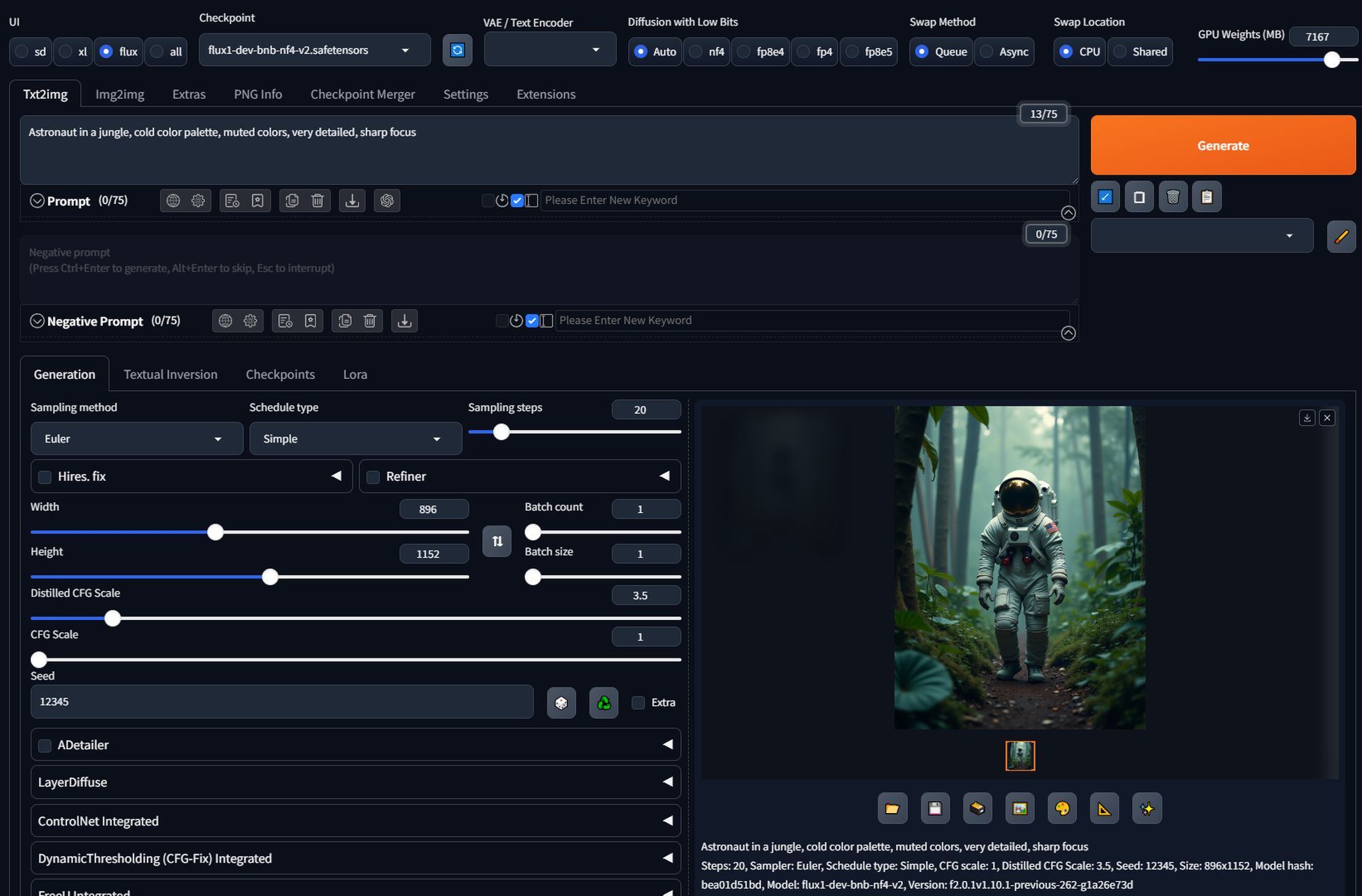
Para la mayoría de los usuarios, el punto de control recomendado es `flux1-dev-bnb-nf4-v2.tensores seguros`, que ofrece el mejor rendimiento en varios dispositivos.
Lanzamiento de Flux Schnell NF4 V2
poru/DenkingYoutube enDifusión estable
Instalación de Flux NF4 en difusión estable
Ahora que entiendes lo que Flujo Es decir, vamos a repasar el proceso de instalación:
- Descargar el punto de control de Flux:Dependiendo de las capacidades de su dispositivo, descargar Ya sea el punto de control Flux NF4 o Flux FP8. La opción recomendada para la mayoría de los usuarios es `flux1-dev-bnb-nf4-v2.tensores seguros`.
- Coloque el punto de control: Mueva el archivo de punto de control descargado al directorio apropiado en su instalación de Stable Diffusion, generalmente en `modelos/ldm/difusion-estable-v1/`.
- Configurar la interfaz de usuario:Si usas una interfaz gráfica de usuario como Forge, asegúrate de seleccionar la precisión correcta (NF4 o FP8) en la configuración. Forge te permite forzar la carga de un tipo de peso específico o dejarlo en automático para usar la precisión predeterminada para tu punto de control.

Uso del fundente NF4 en difusión estable
Una vez instalado Flux, ya puedes aprovechar su velocidad y eficiencia. A continuación te indicamos cómo utilizarlo:
- Configura tu mensaje:Prepara tu texto como de costumbre. Por ejemplo:
scripts de python/txt2img.py –prompt “Astronauta en una jungla, paleta de colores fríos, colores apagados, muy detallado, enfoque nítido” –plms –n_samples 1 –n_iter 1 –scale 7.5 –ddim_steps 50 –ckpt flux1-dev-bnb-nf4-v2.safetensors
- Optimizar el rendimiento:Dependiendo de la VRAM de tu GPU, es posible que necesites ajustar la configuración de la interfaz de usuario:
- Pesos de la GPU:Los valores más grandes dan como resultado un procesamiento más rápido, pero pueden causar problemas si son demasiado grandes.
- Método de intercambio: Elija entre `Queue` y `ASYNC`. Este último suele ser más rápido, pero puede causar problemas de estabilidad en algunos dispositivos.
- Monitorizar resultados:Ejecute el comando y observe el resultado. Si nota algún problema con la velocidad o la calidad, intente ajustar la ubicación de intercambio (CPU o compartida) o la configuración de la memoria.
El uso de Flux NF4 con Stable Diffusion puede mejorar sus capacidades de renderizado, especialmente si trabaja con hardware limitado. Si sigue los pasos descritos anteriormente, podrá instalar y configurar Flux para aprovechar al máximo su aceleración de baja tasa de bits y optimizar sus flujos de trabajo para lograr una difusión de imágenes más rápida y eficiente.
Crédito de la imagen destacada: Furkan Demirkaya Lo hice usando Flux