
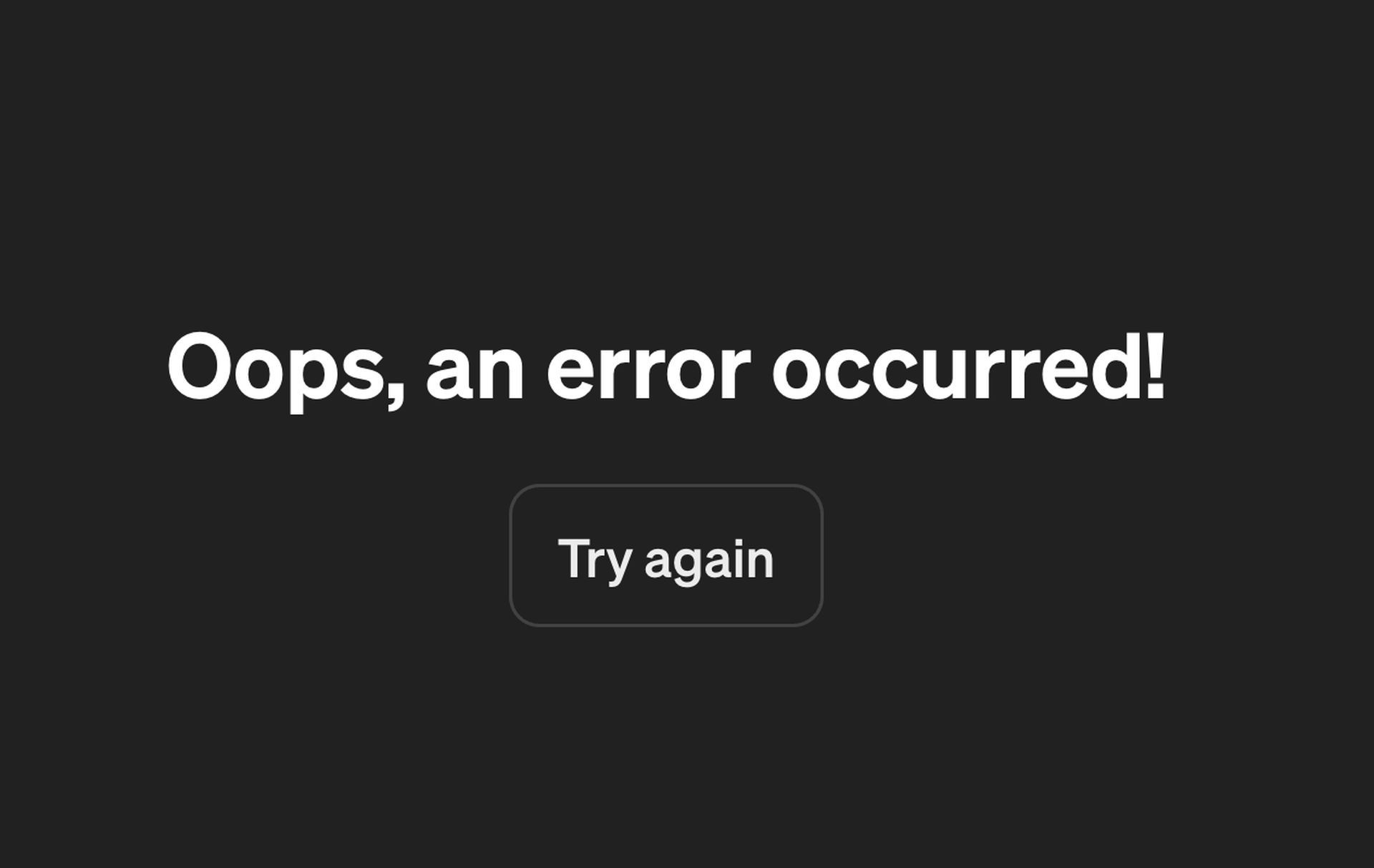
Si te has encontrado con el mensaje «Chatgpt oops an error occurred» al usar el popular Chatbot de IANo estás solo. Este error puede ser frustrante, pero comprender por qué sucede puede ayudarte a solucionar el problema de manera más eficaz.
¿Por qué nos enfrentamos al problema “ChatGPT oops an error occurred”?
El mensaje “ChatGPT oops an error occurred” suele aparecer por varios motivos:
- Problemas del servidor:Los servidores de OpenAI podrían estar temporalmente inactivos o experimentar mucho tráfico, lo que provocaría que el servicio no esté disponible.
- Problemas de red:Una conexión a Internet débil o inestable puede interrumpir la comunicación entre su dispositivo y los servidores de OpenAI.
- Fallos de software:Los errores o fallas en la aplicación o el navegador que estás utilizando pueden provocar errores inesperados.
- Conflictos del navegador:Los datos del navegador obsoletos o dañados, como el caché y las cookies, podrían interferir con el correcto funcionamiento de ChatGPT.
- Servicio sobrecargado:Una alta demanda o un aumento repentino de usuarios a veces pueden saturar el servicio y generar errores.
Comprender estas posibles causas puede ayudarle a identificar el problema y aplicar la solución adecuada.
Cómo solucionar el problema “ChatGPT oops an error occurred”
Ahora que sabes por qué puede ocurrir este error, veamos cómo resolverlo:
Consulta la página de estado de OpenAI
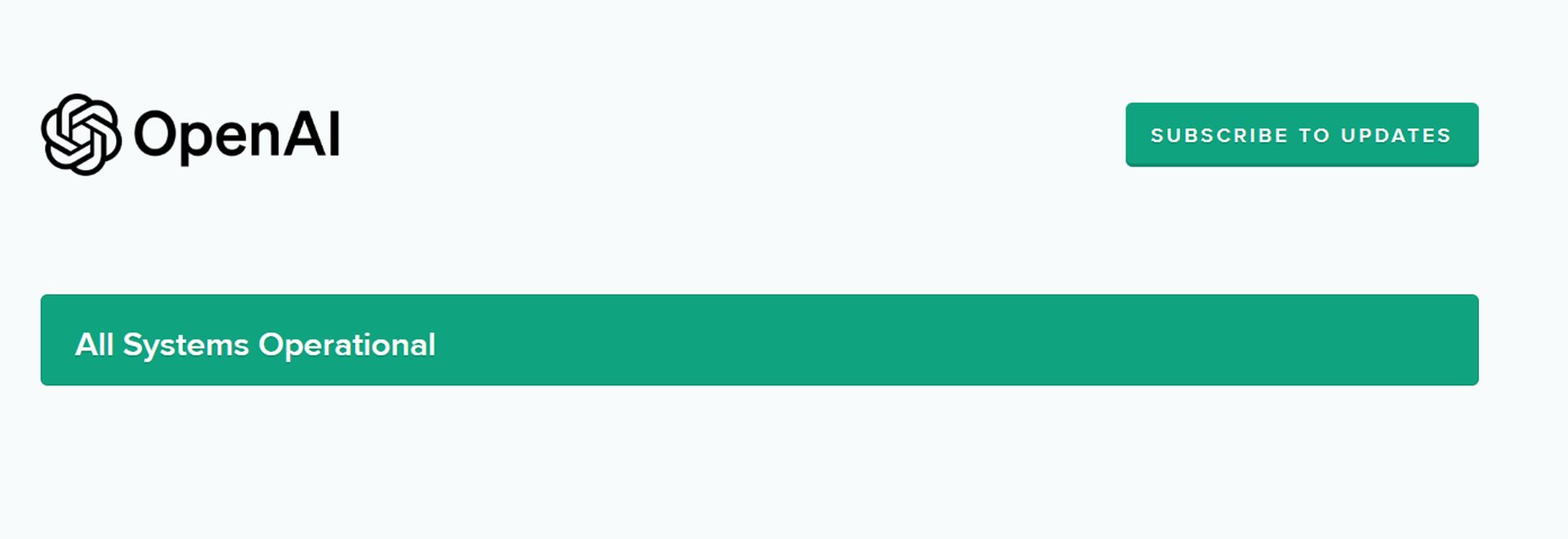
Primero, vea si el problema está del lado de OpenAI. Visite Página de estado de OpenAI para comprobar si hay interrupciones o problemas informados. Si hay un problema conocido, es posible que solo deba esperar hasta que se resuelva. Si no hay ningún problema, verá esto:
Recarga la página
A veces, una actualización rápida de la página puede solucionar pequeños fallos. Haga clic en el botón de actualización de su navegador o presione F5 para recargar la página.
Limpiar la memoria caché y las cookies del navegador
La memoria caché y las cookies de tu navegador pueden estar provocando conflictos. A continuación te indicamos cómo eliminarlas:
- Para Chrome:
- Haga clic en los tres puntos en la esquina superior derecha y vaya a “Configuración”.
- Busque “Privacidad y seguridad” y haga clic en “Borrar datos de navegación”.
- Seleccione “Cookies y otros datos del sitio” e “Imágenes y archivos almacenados en caché”, luego haga clic en “Borrar datos”.
- Para Firefox:
- Haga clic en las tres líneas horizontales en la esquina superior derecha y seleccione “Configuración”.
- Vaya a “Privacidad y seguridad” y busque la sección “Cookies y datos del sitio”.
- Haga clic en “Borrar datos” y seleccione “Cookies y datos del sitio” y “Contenido web almacenado en caché”, luego haga clic en “Borrar”.
- Para Safari:
- Vaya a “Safari” en la barra de menú y seleccione “Preferencias”.
- Vaya a la pestaña “Privacidad” y haga clic en “Administrar datos del sitio web”.
- Haga clic en “Eliminar todo” para borrar las cookies y el caché.
Comprueba tu conexión a Internet
Una conexión a Internet inestable puede provocar errores. Asegúrese de que su conexión sea estable:
- Reinicie su enrutador: Desconecte el enrutador, espere unos 30 segundos y luego vuelva a enchufarlo.
- Utilice una conexión por cable: Si está conectado a Wi-Fi, intente usar un cable Ethernet para obtener una conexión más estable.
- Pruebe otros sitios: Visita otros sitios web para asegurarte de que tu Internet funciona correctamente.
Actualiza tu navegador
Un navegador desactualizado puede ocasionar problemas. Asegúrate de estar usando la última versión:
- Para Chrome: Haz clic en los tres puntos, ve a “Ayuda” y selecciona “Acerca de Google Chrome”. Actualiza si es necesario.
- Para Firefox: Haga clic en las tres líneas horizontales, seleccione “Ayuda” y luego “Acerca de Firefox”. Actualice si es necesario.
- Para Safari: Las actualizaciones se gestionan a través de las actualizaciones de macOS. Vaya a “Preferencias del sistema” y seleccione “Actualización de software”.
Deshabilitar las extensiones del navegador
Las extensiones del navegador a veces pueden causar problemas. Para comprobar si una de ellas es el problema:
- Para Chrome y Firefox:
- Haga clic en los tres puntos o líneas horizontales y vaya a “Extensiones” o “Complementos”.
- Desactive todas las extensiones y reinicie su navegador.
- Prueba ChatGPT nuevamente. Si funciona, vuelve a habilitar las extensiones una por una para encontrar al culpable.
- Para Safari:
- Vaya a “Safari” en la barra de menú y seleccione “Preferencias”.
- Haga clic en la pestaña “Extensiones” y desmarque todas las extensiones.
- Reinicie Safari y pruebe ChatGPT.
Pruebe con un navegador o dispositivo diferente
Si el problema persiste, intenta acceder a ChatGPT desde otro navegador o dispositivo. Esto puede ayudar a determinar si el problema está relacionado con tu configuración actual.
Soporte de contacto
Si ha probado todo y sigue viendo el error, póngase en contacto con el equipo de soporte de OpenAI para obtener más ayuda:
- Visita el Centro de ayuda de OpenAI y envíe una solicitud de asistencia. Proporcione detalles sobre el error, lo que ha intentado y, si es posible, capturas de pantalla.
Si sigue estos pasos, debería poder solucionar el problema «Oops an error occurred» (Ocurrió un error en ChatGPT) y volver a usar ChatGPT sin problemas. Si los problemas persisten, esté atento a las actualizaciones de estado de OpenAI o comuníquese con su equipo de soporte para obtener ayuda.
Crédito de la imagen destacada: Eray Eliaçik/Bing